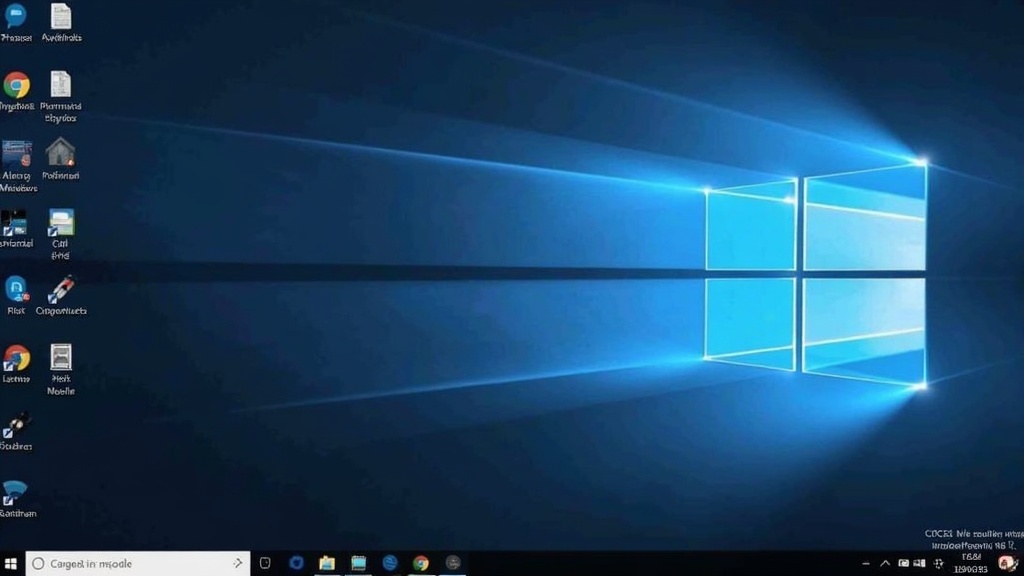
De nieuwste Windows 11-update brengt tal van verbeteringen en nieuwe functies die het gebruik van jouw computer aangenamer en efficiënter maken. Met elk update komen er niet alleen technische verbeteringen, maar ook visuele veranderingen die de gebruikerservaring kunnen verrijken. In deze blog gaan we dieper in op wat deze update te bieden heeft en hoe je het meeste uit jouw Windows 11-ervaring kunt halen. Of je nu een fervente gamer bent, iemand die graag creatief bezig is, of gewoon je dagelijkse taken wilt vervullen, deze update heeft iets voor iedereen. Laten we beginnen met de belangrijkste verbeteringen en hoe ze jouw gebruikservaring kunnen optimaliseren.
Belangrijkste verbeteringen in Windows 11 Update
Windows 11 heeft verschillende belangrijke verbeteringen in deze update. Een aantal van de meest opvallende zijn:
- Verbeterde prestaties: Het systeem is sneller en efficiënter, wat resulteert in snellere opstarttijden en soepelere applicatieprestaties.
- Nieuwe interface-elementen: De vernieuwde startmenu layout en taakbalk bieden een strakkere en modernere uitstraling.
- Verbeterde multitasking: Functies zoals Snap Layouts en Snap Groups maken het gemakkelijker om met meerdere vensters tegelijk te werken.
- Veiligheidsupdates: De update bevat ook tal van veiligheidsverbeteringen om jouw gegevens beter te beschermen.
Systeemvereisten en installatie
Voordat je de update kunt installeren, is het belangrijk om te controleren of jouw systeem aan de minimale vereisten voldoet. De basisvereisten voor Windows 11 zijn onder andere:
- Een 64-bit processor met minimaal 1 GHz en twee of meer kernen.
- 4 GB RAM of meer.
- 64 GB opslagcapaciteit of meer.
- Een DirectX 12 compatibele grafische kaart.
Je kunt de update installeren via de Instellingen-app. Ga naar ‘Updates en beveiliging’ en kies ‘Windows Update’. Hier kun je zien of er updates beschikbaar zijn.
Nieuwe functies die je niet wilt missen
Met de laatste update zijn er enkele nieuwe functies toegevoegd die je zeker moet uitproberen:
- Widgets: Deze bieden gepersonaliseerde informatie zoals nieuws, weer en kalender op één plek.
- DirectStorage: Voor gamers zorgt dit voor snellere laadtijden in games.
- Virtual Desktops: Je kunt verschillende desktops maken, wat handig is voor verschillende werk- of privéomgevingen.
Tips voor een betere gebruikerservaring
Om het meeste uit de nieuwste Windows 11-update te halen, zijn hier enkele tips:
- Speel met instellingen: Neem de tijd om door de instellingen van Windows 11 te bladeren en pas deze aan naar jouw voorkeuren.
- Gebruik de Snap-functies: Leer hoe je vensters kunt indelen voor een efficiëntere werkruimte.
- Blijf up-to-date: Zorg ervoor dat je regelmatig controleert op updates om te profiteren van de nieuwste beveiligingspatches en functies.
Integratie van Microsoft Teams
Een van de opvallendste integraties in Windows 11 is die van Microsoft Teams, direct ingebouwd in de taakbalk. Deze functie maakt het eenvoudig om met vrienden en collega’s in contact te blijven. Je kunt snel bellen, chatten of videovergaderingen opzetten zonder de applicatie handmatig te openen. Dit is vooral handig voor remote werken en sociale interactie in één applicatie.
“Met de integratie van Teams in Windows 11 wordt verbinding maken met vrienden en collega’s eenvoudiger dan ooit.”
Pros en Cons
Bij elke software-update is het belangrijk om zowel de voordelen als de nadelen te evalueren. Dit is ook het geval met de nieuwste Windows 11-update.
Voordelen
- Verbeterde prestaties: Snellere laadtijden en een soepeler werkproces zijn een groot pluspunt.
- Moderne gebruikersinterface: De esthetiek en gebruiksvriendelijkheid zijn duidelijk verbeterd in deze versie.
- Nieuwe functies: De toevoeging van widgets en nieuwe multitasking-mogelijkheden maakt het gebruik veelzijdiger.
Nadelen
- Compatibiliteit: Sommige oudere applicaties of hardware kunnen mogelijk niet goed functioneren met de nieuwe update.
- Leren omgaan met veranderingen: Voor ervaren gebruikers kan het wennen zijn aan de nieuwe interface en functionaliteiten.
- Hogere systeemeisen: Niet iedereen heeft de hardware om de update te draaien, wat voor frustratie kan zorgen.
Over het algemeen wegen de voordelen van de nieuwste Windows 11-update sterk op tegen de nadelen, vooral voor gebruikers die op zoek zijn naar een moderne en efficiënte ervaring.
Veelgestelde vragen (FAQ)
- Hoe kan ik controleren of mijn systeem compatibel is met Windows 11?
Je kunt de PC Health Check-tool van Microsoft gebruiken om de compatibiliteit van je systeem te controleren. - Wat moet ik doen als de update niet wordt weergegeven?
Kijk of je systeem up-to-date is en probeer het opnieuw, of ga naar de Windows Update-instellingen. - Kan ik teruggaan naar Windows 10 als ik niet tevreden ben met Windows 11?
Ja, als je binnen 10 dagen na de update teruggaat, kun je eenvoudig naar Windows 10 terugkeren. - Verlies ik mijn bestanden tijdens de update?
Normaal gesproken niet, maar het is altijd aan te raden een back-up te maken voordat je een grote update uitvoert. - Zijn er kosten verbonden aan de update?
De update naar Windows 11 is gratis voor gebruikers met een geldig Windows 10-licentie.
Met de komst van de nieuwste Windows 11-update wordt de gebruikerservaring opnieuw verfijnd en verrijkt. Deze update biedt niet alleen nieuwe functies en verbeteringen, maar houdt ook rekening met de behoeften van de gebruiker. Door de tips en aanbevelingen die we hebben besproken te volgen, kun je een naadloze en verbeterde ervaring op jouw systeem creëren. Waar wacht je nog op? Ga aan de slag met de nieuwste update en ontdek zelf wat het voor jou kan betekenen!